Mặc dù phần cứng của Mac Mini rất đáng kinh ngạc, nhưng không thể phủ nhận rằng hệ điều hành macOS vẫn còn một số điểm cần cải thiện. Đôi khi, các ứng dụng đi kèm chưa thực sự đáp ứng đủ nhu cầu, hoặc một số hành vi mặc định gây khó chịu cho người dùng. Với kinh nghiệm chuyển đổi từ Windows sang Mac, tôi đã khám phá và sử dụng nhiều ứng dụng để tối ưu hóa quy trình làm việc. Sau vài tháng trải nghiệm Mac Mini một cách chuyên sâu, tôi đã tổng hợp được một danh sách các ứng dụng miễn phí thiết yếu, giúp bạn tận dụng tối đa sức mạnh của chiếc Mac, nâng cao năng suất và giải quyết những hạn chế cố hữu của macOS mà không cần tốn thêm chi phí.
MonitorControl: Kiểm Soát Màn Hình Ngoài Dễ Dàng
Việc điều khiển màn hình ngoài trên cả Windows và macOS đều khá bất tiện, thường buộc người dùng phải sử dụng các nút bấm vật lý khó chịu trên màn hình để thay đổi độ sáng và các cài đặt hình ảnh khác. Trên macOS, ứng dụng MonitorControl sẽ khắc phục hoàn toàn vấn đề này. Nó tích hợp các điều khiển độ sáng trực tiếp vào hệ thống, thậm chí có thể kết hợp độ sáng phần cứng của màn hình với một cài đặt phần mềm cho phép giảm độ sáng xuống dưới mức tối thiểu của màn hình. Điều này đặc biệt hữu ích trong môi trường ánh sáng yếu.
Việc có thể thay đổi độ sáng màn hình một cách linh hoạt, dễ dàng ngay lập tức mà không cần mò mẫm các nút điều khiển phía sau màn hình là một lợi ích lớn. Không chỉ hỗ trợ độ sáng, MonitorControl còn cho phép điều chỉnh âm lượng nếu màn hình của bạn có loa tích hợp. Đây không phải là một công cụ phải sử dụng liên tục, nhưng nó cực kỳ hữu ích khi bạn cần điều chỉnh nhanh chóng.
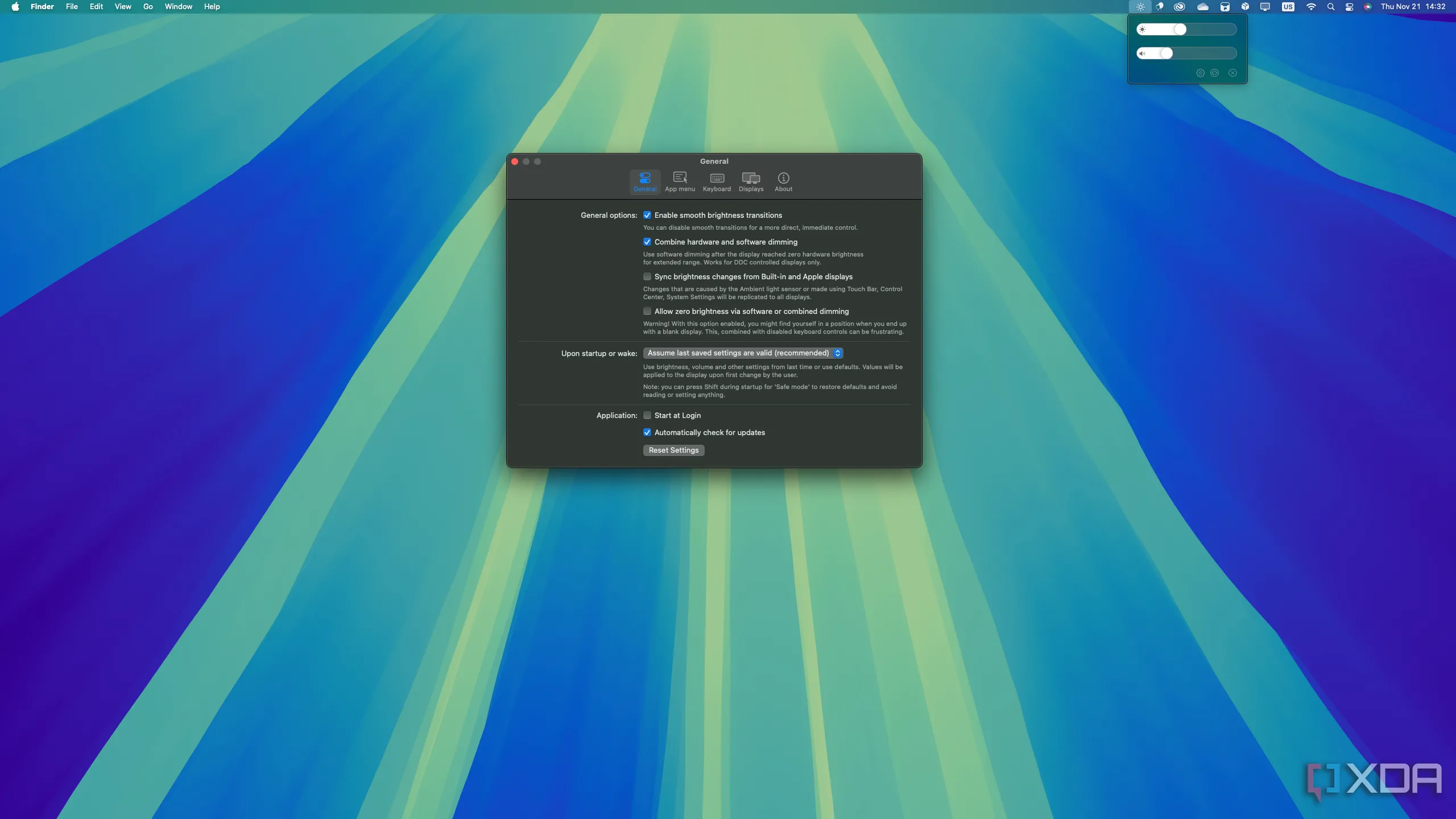 Kiểm soát độ sáng và cài đặt màn hình bằng ứng dụng MonitorControl trên macOS
AltTab: Chuyển Đổi Cửa Sổ Như Trên Windows
Một trong những điểm gây khó chịu nhất trên macOS đối với người dùng mới chuyển từ Windows là trình chuyển đổi cửa sổ mặc định (nhấn Command + Tab). Nó chỉ chuyển đổi giữa các ứng dụng đang hoạt động, chứ không phải các cửa sổ đang mở. Nếu một ứng dụng có nhiều cửa sổ, bạn sẽ không thấy tất cả chúng trong danh sách này. Ngược lại, nếu một ứng dụng đang chạy nền mà không có cửa sổ nào, nó vẫn sẽ xuất hiện, gây ra sự khó hiểu và lộn xộn.
May mắn thay, AltTab là ứng dụng khôi phục hành vi chuyển đổi cửa sổ quen thuộc từ Windows. Bằng cách nhấn Option + Tab (hoặc phím tắt tùy chọn của bạn), bạn có thể dễ dàng chuyển đổi giữa các cửa sổ đang mở mà không bị lẫn lộn với các ứng dụng không có cửa sổ. Trải nghiệm này tự nhiên và tiện lợi hơn rất nhiều, mặc dù đôi khi tôi nhận thấy trình chuyển đổi cửa sổ không đưa ứng dụng lên đúng trọng tâm một cách hoàn hảo. Dù vậy, ứng dụng này cải thiện đáng kể khả năng quản lý cửa sổ trên macOS, vốn khá tệ khi sử dụng cả bàn phím và Dock.
Trình Duyệt Web Bên Thứ Ba: Lựa Chọn Thay Thế Safari Mạnh Mẽ Hơn
Việc lựa chọn trình duyệt web phù hợp phụ thuộc nhiều vào sở thích cá nhân, nhưng điều quan trọng nhất là bạn nên cân nhắc không sử dụng Safari làm trình duyệt chính. Cá nhân tôi hiện đang dùng Opera Air, nhưng Vivaldi là một lựa chọn dễ dàng hơn để giới thiệu. Vivaldi là một trình duyệt rất mạnh mẽ với máy khách email và trình đọc RSS tích hợp, gần như hoàn hảo cho quy trình làm việc của tôi khi vừa duyệt web, vừa theo dõi email và tin tức cập nhật trong ngày.
Opera Air cũng là một lựa chọn thú vị với các tính năng thư giãn và tập trung tích hợp. Tuy nhiên, điều này buộc tôi phải sử dụng các ứng dụng riêng biệt cho email và RSS, mà đôi khi tôi lại thích điều đó hơn. Trình đọc RSS của Vivaldi tốt, nhưng thiếu cơ chế đồng bộ hóa giữa các thiết bị, làm giảm đi tính tiện dụng. Và mặc dù email nên đồng bộ, tôi cũng gặp vấn đề với việc nó hiển thị email chưa đọc mà tôi đã đánh dấu là đã đọc trên các thiết bị khác.
Dù sao đi nữa, bất kỳ trình duyệt nào bạn chọn cũng là một lựa chọn tốt hơn Safari nếu bạn tìm kiếm sự linh hoạt và các tính năng nâng cao.
ForkLift: Người Quản Lý Tệp Tối Ưu Hơn Finder
Finder, tương đương với File Explorer của Windows trên macOS, dù không tệ nhưng cũng không thực sự xuất sắc. Nó đáp ứng các nhu cầu cơ bản, nhưng thiếu các tùy chọn tùy chỉnh chuyên sâu và đặc biệt là không có chế độ xem hai ngăn, điều này làm hạn chế đáng kể khả năng quản lý tệp. Có khá nhiều lựa chọn thay thế Finder trên macOS, và Path Finder được đánh giá là tốt nhất, nhưng đó là một ứng dụng trả phí với bản dùng thử giới hạn thời gian.
ForkLift cũng là một ứng dụng trả phí, nhưng theo những gì tôi thấy, bạn có thể sử dụng nó miễn phí với các nhắc nhở thường xuyên về việc mua bản quyền. Việc có chế độ xem hai ngăn (dual-pane view) đã đủ để biến ForkLift thành một lựa chọn không cần suy nghĩ, nhưng nó còn có nhiều tính năng vượt trội khác. Bạn có thể thay đổi giữa các chế độ xem khác nhau, và đối với chế độ xem biểu tượng, bạn có thể dễ dàng thay đổi kích thước biểu tượng và khoảng cách lưới để có trải nghiệm thoải mái hơn. Thanh bên cung cấp quyền truy cập nhanh vào các thư mục gần đây và mục yêu thích của bạn, và thanh công cụ có thể tùy chỉnh giúp bạn truy cập nhanh vào mọi tùy chọn quan trọng.
Có rất nhiều điều để yêu thích ở ForkLift, và mặc dù nó không phải là tùy chọn tốt nhất tuyệt đối, nhưng đây có vẻ là ứng dụng quản lý tệp miễn phí tốt nhất mà bạn có thể sử dụng. Nếu bản dùng thử miễn phí có hết hạn, các lựa chọn thay thế tốt khác bao gồm Commander One hoặc Marta.
MacsyZones: Sắp Xếp Cửa Sổ Hiệu Quả Với Vùng Làm Việc Tùy Chỉnh
Việc sắp xếp nhiều cửa sổ trên macOS theo mặc định là một cơn ác mộng, ngay cả với một số cải tiến mà Apple đã thực hiện trong những năm gần đây. Tính năng Snap Layouts của Windows 11 hiệu quả hơn rất nhiều, và khi bạn nhìn vào một công cụ như FancyZones trong PowerToys, đó là một đẳng cấp hoàn toàn khác. May mắn thay, một số nhà phát triển cũng nhận ra điều này, và có một vài tùy chọn để bạn khôi phục khả năng sắp xếp cửa sổ mạnh mẽ này.
Ban đầu, tôi khuyến nghị BentoBox cho mục đích này, nhưng sau đó tôi nhận ra rằng đó chỉ là một bản dùng thử miễn phí và tôi không muốn trả tiền. Vì vậy, tôi đã tìm thấy MacsyZones, ứng dụng này cố gắng thực hiện điều tương tự và hoàn toàn miễn phí. Theo kinh nghiệm của tôi, hành vi của MacsyZones đôi khi có thể hơi “khó tính” hơn so với BentoBox, nhưng 99% thời gian nó không phải là vấn đề thực sự. Đôi khi cần một chút điều chỉnh để có được đúng ý, nhưng nó vẫn hoạt động tốt.
Bạn có thể dễ dàng tạo và tùy chỉnh bố cục của mình, thay đổi phím bạn muốn nhấn để kích hoạt tính năng sắp xếp và độ trễ để nó kích hoạt, hoặc bạn có thể bật tính năng sắp xếp bằng cách lắc con trỏ chuột, cùng với nhiều tùy chọn khác. Nó hoạt động rất tốt và tôi thực sự khuyên dùng nó.
Raycast: Biến Mac Thành Trung Tâm Năng Suất Đỉnh Cao
Tôi viết rất nhiều chữ để kiếm sống, nhưng tôi vẫn gặp khó khăn trong việc tìm từ ngữ để truyền tải chính xác mức độ hữu ích của một ứng dụng như Raycast. Các trình khởi chạy ứng dụng như thế này là thứ tốt nhất bạn có thể thêm vào bất kỳ máy tính nào, chúng tăng tốc quy trình làm việc của bạn đến mức khó có thể diễn tả bằng lời. Công bằng mà nói, Spotlight của Apple đã khá tốt với vai trò là một trình khởi chạy ứng dụng, nhưng Raycast còn hơn thế nữa.
Raycast không chỉ thực hiện xuất sắc việc khởi chạy bất kỳ ứng dụng nào bạn muốn, mà hệ sinh thái tiện ích mở rộng (extension) của nó cũng cực kỳ lớn và cho phép nó làm được nhiều điều hơn thế. Tìm một trang cụ thể trong Cài đặt? Xong. Tìm kiếm video YouTube và tải xuống? Hoàn thành. Duyệt các tệp của bạn mà không cần mở Finder và chỉ sử dụng bàn phím? Bạn cũng có thể làm điều đó. Thậm chí còn có những thứ hoàn toàn chuyên biệt như tiện ích mở rộng Pokédex hoạt động đẹp mắt để hiển thị tất cả thông tin bạn cần trực tiếp trong Raycast.
Một trong những điều tôi yêu thích nhất mà Raycast làm là một điều đơn giản: nó cho phép tôi đưa Mac vào chế độ ngủ hoặc tắt máy chỉ bằng bàn phím, điều này giúp tôi tiết kiệm khá nhiều thời gian di chuyển con trỏ chuột đến góc màn hình để mở menu Apple. Nhưng có hàng trăm tiện ích mở rộng có sẵn cho phép bạn làm rất nhiều điều. Tôi thậm chí còn có một tiện ích chuyển đổi hình ảnh tôi chọn trong Finder. Tôi không thể không khuyến nghị Raycast cho bất kỳ ai có Mac (và với phiên bản Windows sắp ra mắt trong tương lai, tôi chắc chắn sẽ khuyến nghị nó nữa).
Đưa Mac của bạn lên một tầm cao mới
Những ứng dụng trên chỉ là những lựa chọn “tinh hoa” trong số các ứng dụng tôi sử dụng trên Mac Mini, nhưng còn một vài ứng dụng khác tôi muốn giới thiệu tùy theo nhu cầu của bạn. Nếu bạn cần một ứng dụng quản lý email, tôi khuyên dùng Spark Classic thay vì Apple Mail (và chắc chắn là tốt hơn Spark AI client hiện tại). Nếu bạn muốn một trình đọc RSS, Newsify là một lựa chọn tuyệt vời để cập nhật các nguồn cấp dữ liệu của bạn và nó đồng bộ với Feedly. Hơn nữa, đối với chỉnh sửa video, DaVinci Resolve rất khó để vượt qua, đặc biệt là khi nói đến các giải pháp miễn phí.
Danh sách các ứng dụng trên là những công cụ thiết yếu mà tôi nghĩ bất kỳ ai cũng sẽ được hưởng lợi, và tất cả đều miễn phí, vì vậy bạn không cần phải chi thêm tiền sau khi đã mua chiếc Mac của mình. Điều đó nói lên rằng, nếu bạn có bất kỳ gợi ý nào khác, tôi rất muốn nghe ý kiến của bạn!